Så här jobbar du
med Hovio
Allt hänger ihop i en enkel kedja. Kunder har hästar, hästar får bokade besök, besöken journalförs och blir fakturaunderlag. Här går vi igenom hela arbetsflödet, steg för steg med skärmbilder från appen.
Lägg upp kunder och hästar
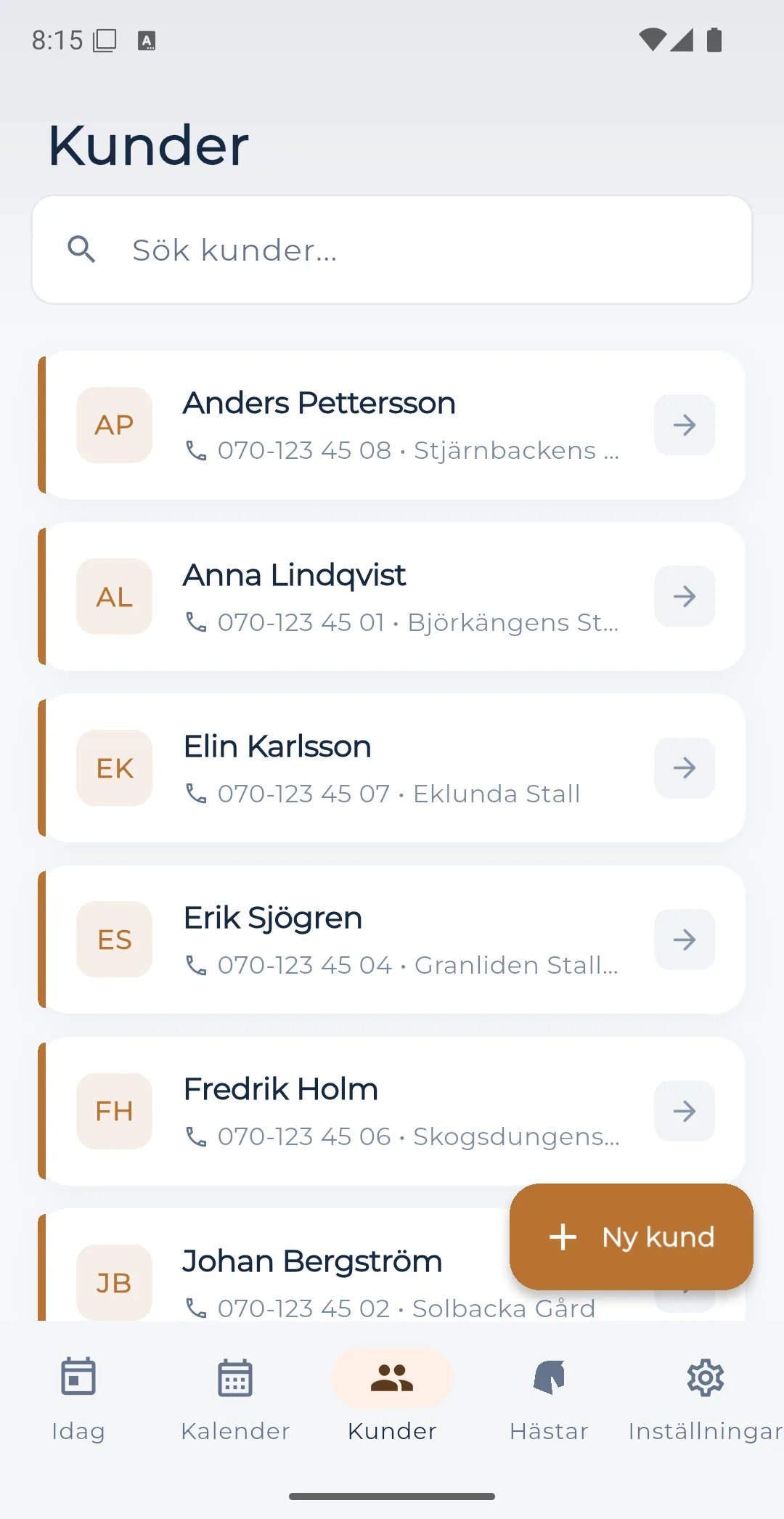
Grunden i Hovio är ditt register. Varje häst tillhör en kund, och det är kunden som får fakturan. Hästar kan även kopplas till ett stall, så att du ser vilka som står på samma adress.
- 1Öppna fliken Kunder och tryck på Ny kund.
- 2Fyll i namn och kontaktuppgifter.
- 3Lägg till kundens hästar, direkt på kunden eller via fliken Hästar.
- 4På hästens sida samlas sedan anteckningar, journalhistorik och kommande bokningar.
Bra att veta: Du behöver inte lägga in allt i förväg. Kunder och hästar kan skapas direkt när du bokar eller startar ett besök.
Boka besöken i kalendern
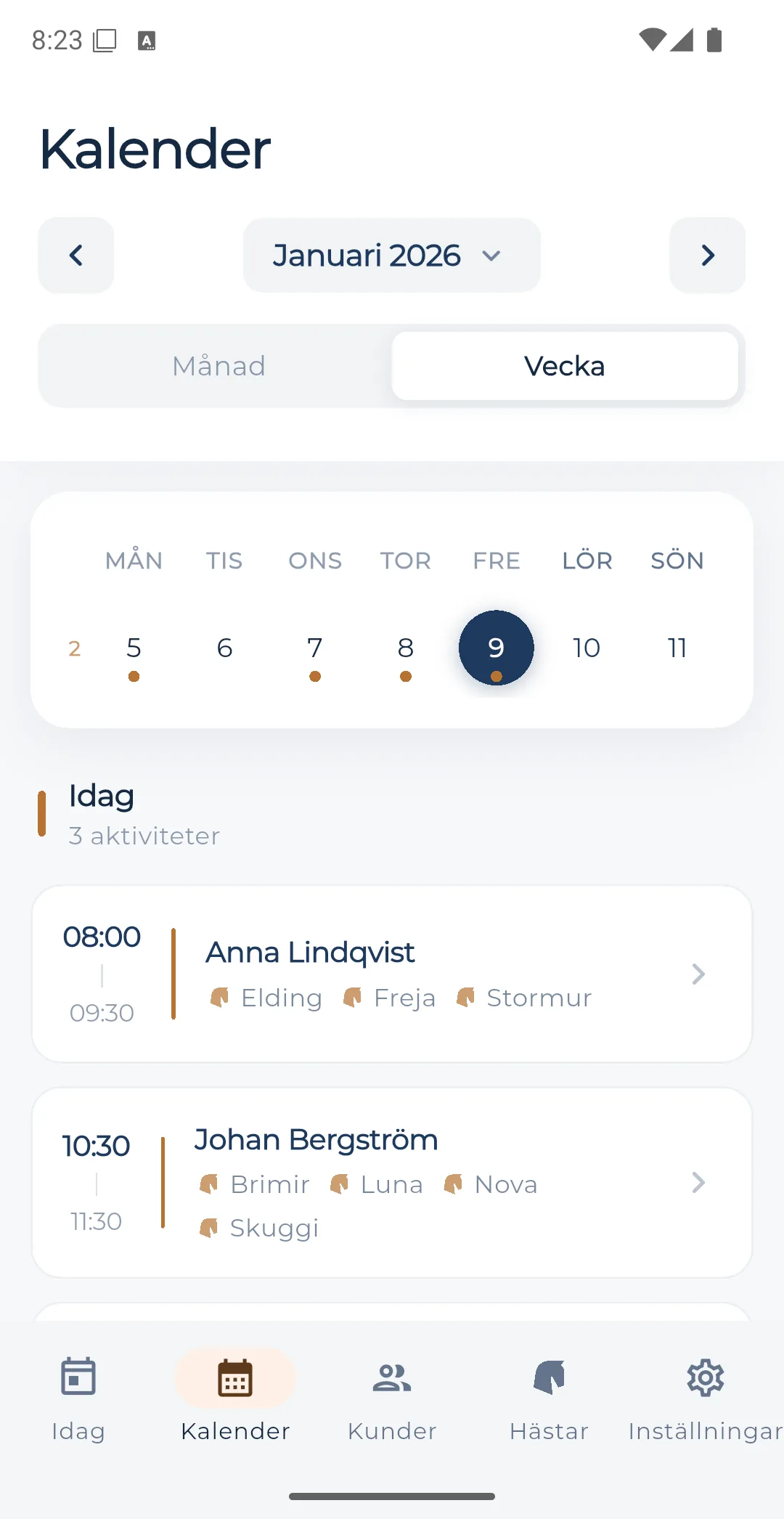
Kalendern visar din vecka eller månad. En bokning kan innehålla flera hästar hos samma kund, precis som ett riktigt stallbesök.
- 1Öppna fliken Kalender och tryck på plusknappen.
- 2Välj kund, hästar och tid.
- 3Bokningen dyker upp i kalendern och på Idag-skärmen den dagen.
Bra att veta: Under Mer och Kalendersynk finns en länk som visar dina bokningar i Apple Kalender eller Google Kalender.
Dagen börjar på Idag
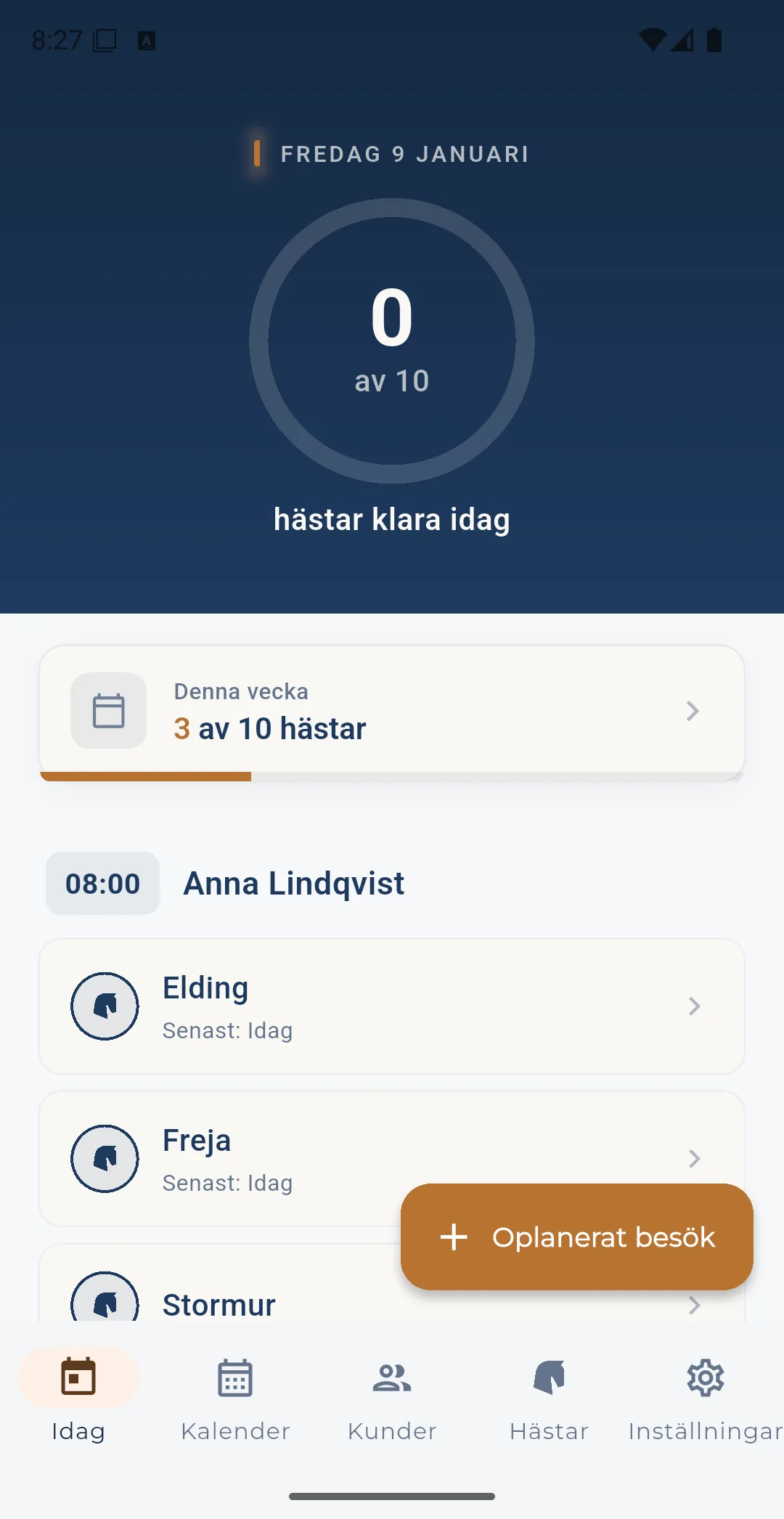
Idag-skärmen är din arbetsyta under dagen. Överst ser du hur många hästar som är klara, och listan visar dagens besök i tidsordning.
- 1Öppna appen, så står du redan på Idag.
- 2Tryck på nästa häst i listan för att starta besöket.
- 3Dyker något oplanerat upp? Tryck på Oplanerat besök och välj häst.
Bra att veta: Hovio fungerar offline. Allt du gör sparas på din enhet och synkas automatiskt när du får täckning igen.
Välj startpunkt för journalen
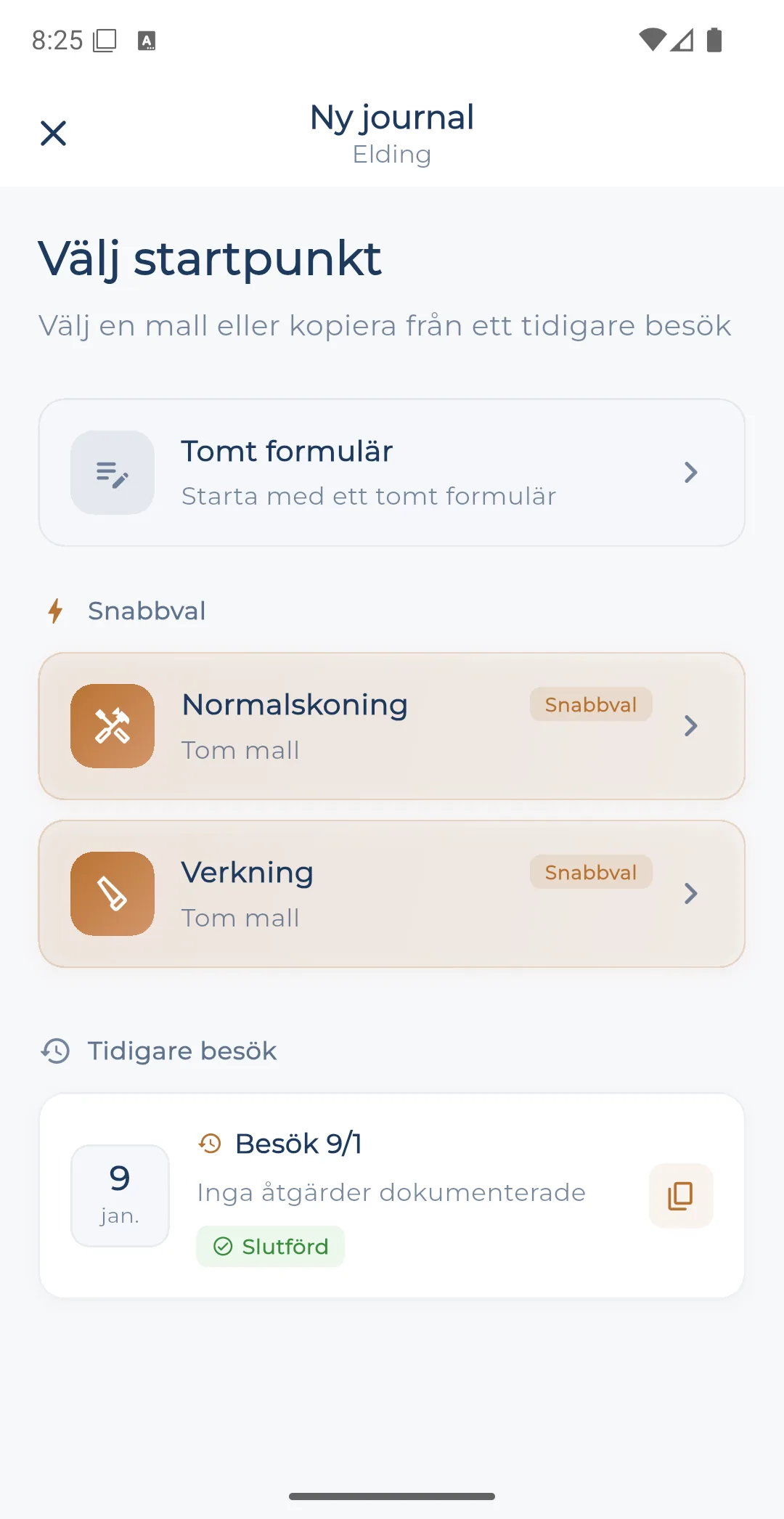
När du startar ett besök väljer du hur journalen ska börja. Snabbvalen ger dig en färdig grund för de vanligaste jobben.
- 1Välj Tomt formulär om du vill börja från noll.
- 2Välj snabbvalet Normalskoning eller Verkning för en färdig mall.
- 3Eller kopiera hästens senaste besök och justera det som skiljer.
Dokumentera och klarmarkera
Under besöket lägger du till behandlingar, anteckningar och bilder. Allt sparas som utkast tills du är klar, så det gör inget om du blir avbruten.
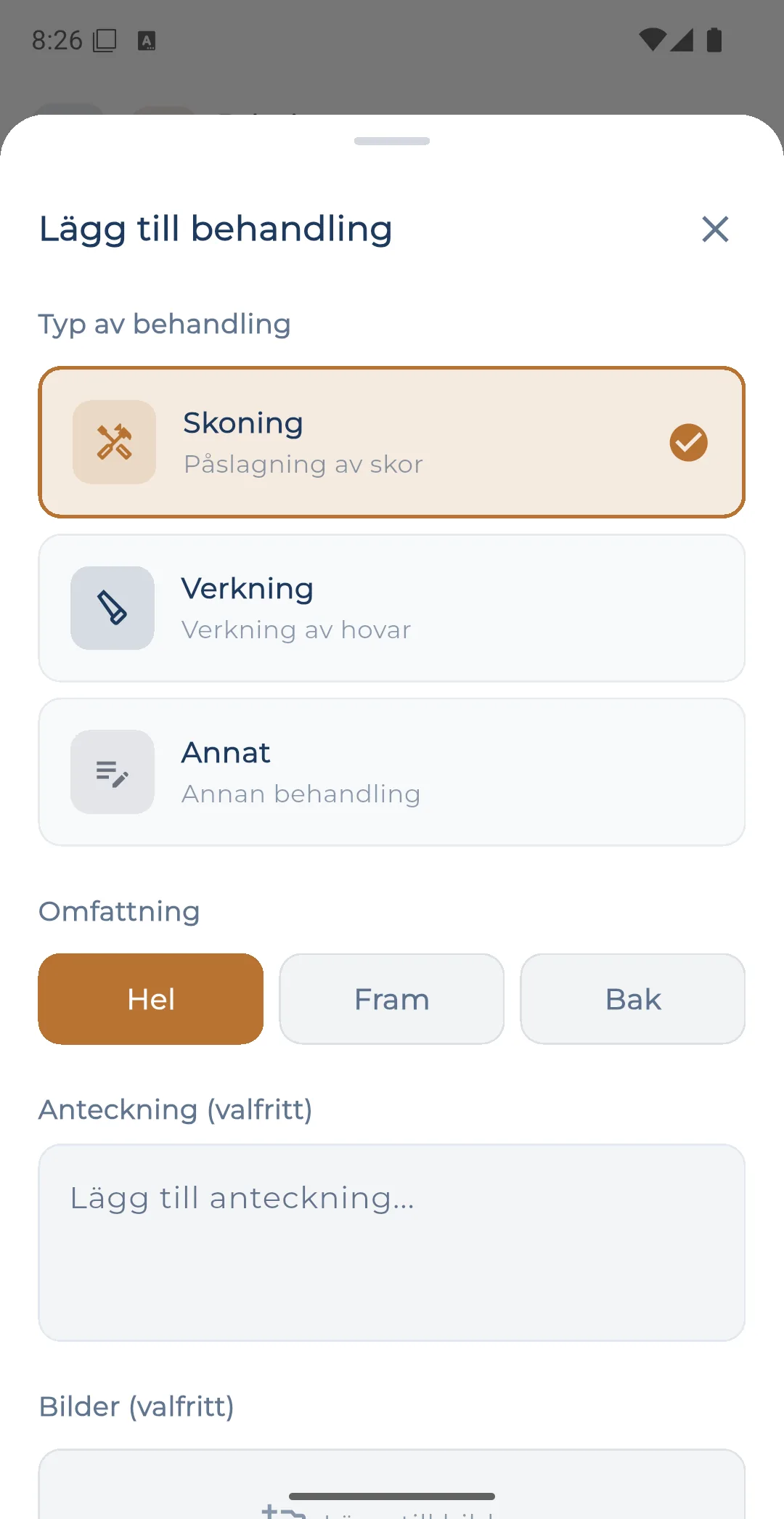
- 1Tryck på Lägg till behandling och välj typ: skoning, verkning eller annat.
- 2Ange omfattning, skriv eller tala in en anteckning och lägg till bilder om du vill.
- 3Granska och klarmarkera när du är nöjd. Journalen låses och kan delas som PDF.
Bra att veta: Behöver du rätta något i efterhand skapas en ny version med tydlig historik över vad som ändrats. Det hjälper dig uppfylla dokumentationskraven.
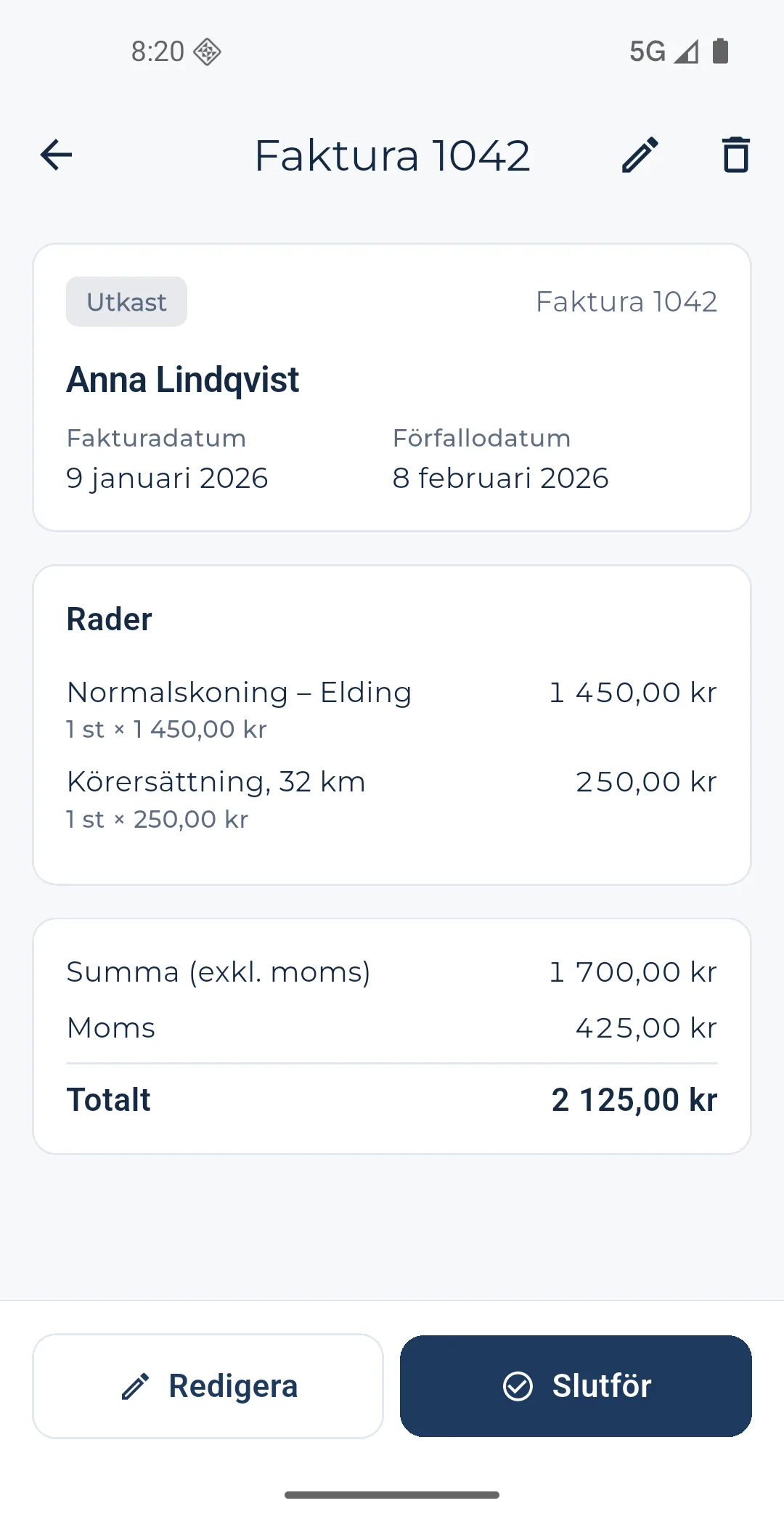
Fakturaunderlaget skapas åt dig
När besöket är klart bygger Hovio ett fakturautkast av det du dokumenterat och priserna i din prislista. Du bestämmer själv när fakturan skickas, inget går iväg automatiskt.
- 1Lägg upp dina tjänster och priser under Mer och Fakturering.
- 2Anslut Fortnox eller Visma Spcs, så skapas fakturorna direkt i ditt bokföringssystem.
- 3Granska utkastet efter besöket, justera vid behov och skicka.
Bra att veta: Utan anslutet bokföringssystem kan du använda underlaget och fakturera manuellt i det system du redan använder.
Vanliga frågor
Hovio finns som app för både iPhone och Android. Ladda ner från App Store eller Google Play, skapa ett konto och kom igång direkt.
Ja. Alla i organisationen delar kunder, hästar och kalender. Som ägare eller admin skapar du en inbjudningskod under Mer och Organisation. Kollegan laddar ner appen, skapar ett konto och anger koden. Det finns tre roller: ägare, admin och medarbetare.
Du. All data lagras krypterat inom EU och hanteras enligt GDPR. Du kan när som helst exportera journaler som PDF, och som ägare ladda ner organisationens hela data som en ZIP-fil.
Hovio är utformat för att hjälpa dig uppfylla dokumentationskraven. En klarmarkerad journal låses, och ändringar i efterhand sparas som nya versioner där hela historiken finns kvar.
Hovio Pro kostar 599 kr per månad exklusive moms, utan bindningstid. Abonnemanget hanterar du på hovio.se under Mitt konto.
Du kan avsluta när som helst och har tillgång till tjänsten fram till slutet av betalningsperioden. Exportera din data innan du avslutar, så har du allt kvar.
Skapa ett supportärende under Mer och Support, så svarar vi direkt i appen. Du kan också mejla support@hovio.se.
Hittar du inte svaret på din fråga? Mejla oss på support@hovio.se, eller skapa ett supportärende direkt i appen.
Redo att digitalisera
din verksamhet?
Prova 30 dagar kostnadsfritt. Avsluta när du vill.